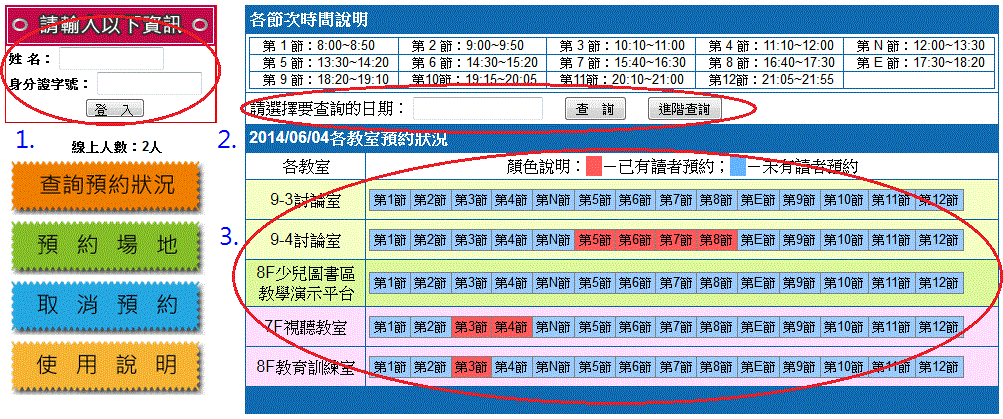
圖1
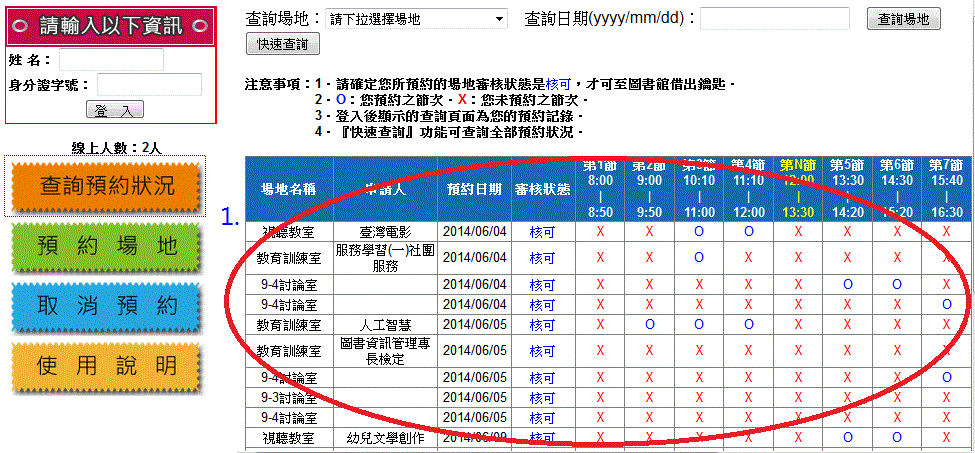
圖1說明:
1.請先行登入後始可預約
2.下拉場地清單或點選輸入日期,可查詢各場地的預約狀況
3.顯示當日至10日內的預約狀況或查詢後的預約狀況
圖2
圖2說明:
1.登入後所顯示的是登入者的預約狀況
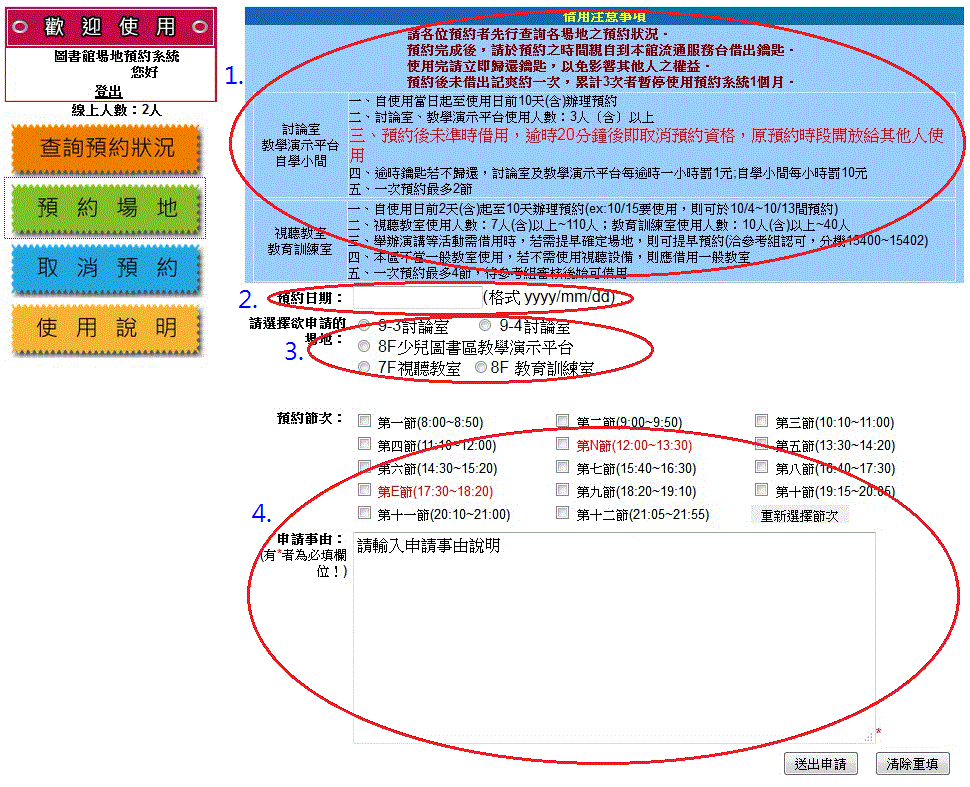
圖3
圖3說明:
1.預約前請先注意借用規定
2.請先點選您要預約的日期
3.選取您要預約的場地
4.請點選要預約的節次並輸入申請事項說明
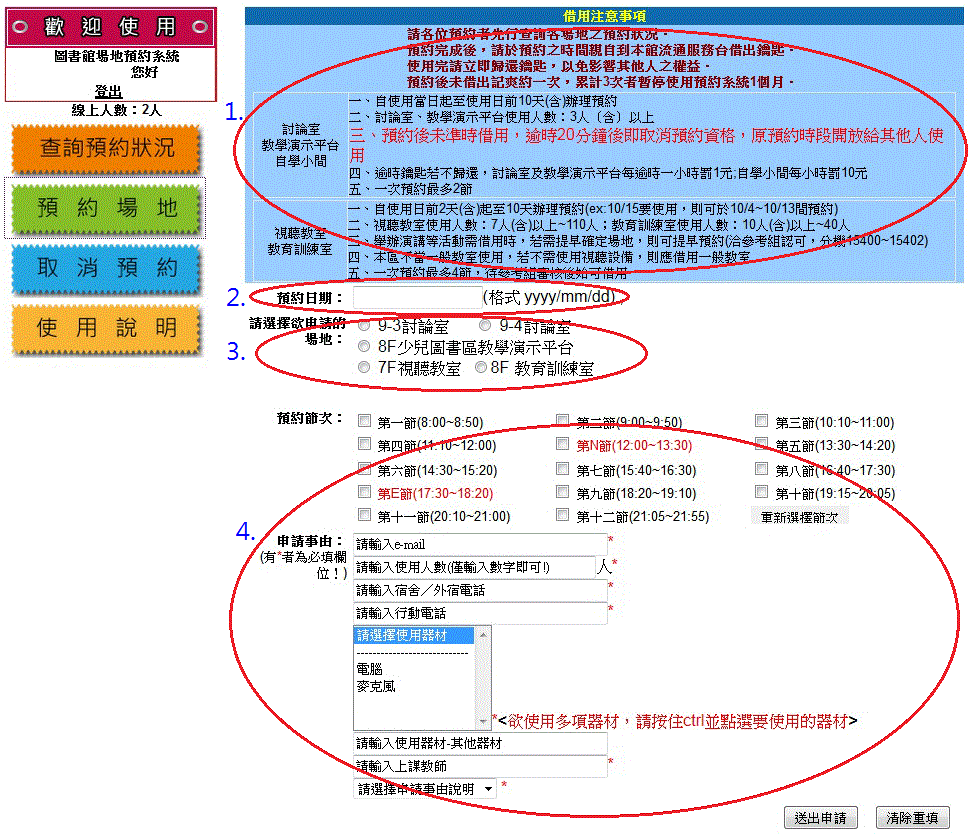
圖4
圖4說明:
1.預約前請先注意借用規定
2.請先點選您要預約的日期
3.選取您要預約的場地
4.視聽教室與教育訓練室申請後需經參考組審核,請務必輸入申請事由
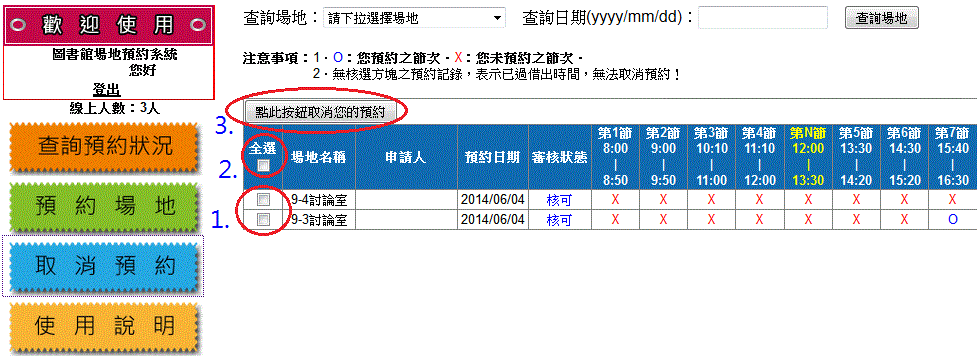
圖5
圖5說明:
1.點選您要取消預約的項目
2.點取全選方塊可將所有預約項目都選取
3.按下取消預約按鈕後可取消您選取的預約項目
.